Introduction
Lors de la saisie de son CRA, un collaborateur décrit sa journée de travail normale en imputant du temps sur des tâches ou des activités. Le temps est renseigné en fraction de journée (1/4 de journée, 1/2 journée, ...) afin de décrire la journée totalement, et de répartir le coût journalier du collaborateur sur les différentes imputations.
Il peut arriver que le collaborateur dépasse sa journée de travail normale, notamment par des heures supplémentaires ou des astreintes. Dans cas cas, il complète sa saisie par des imputations sur des tâches exceptionnelles.
Ajouter une tâche exceptionnelle
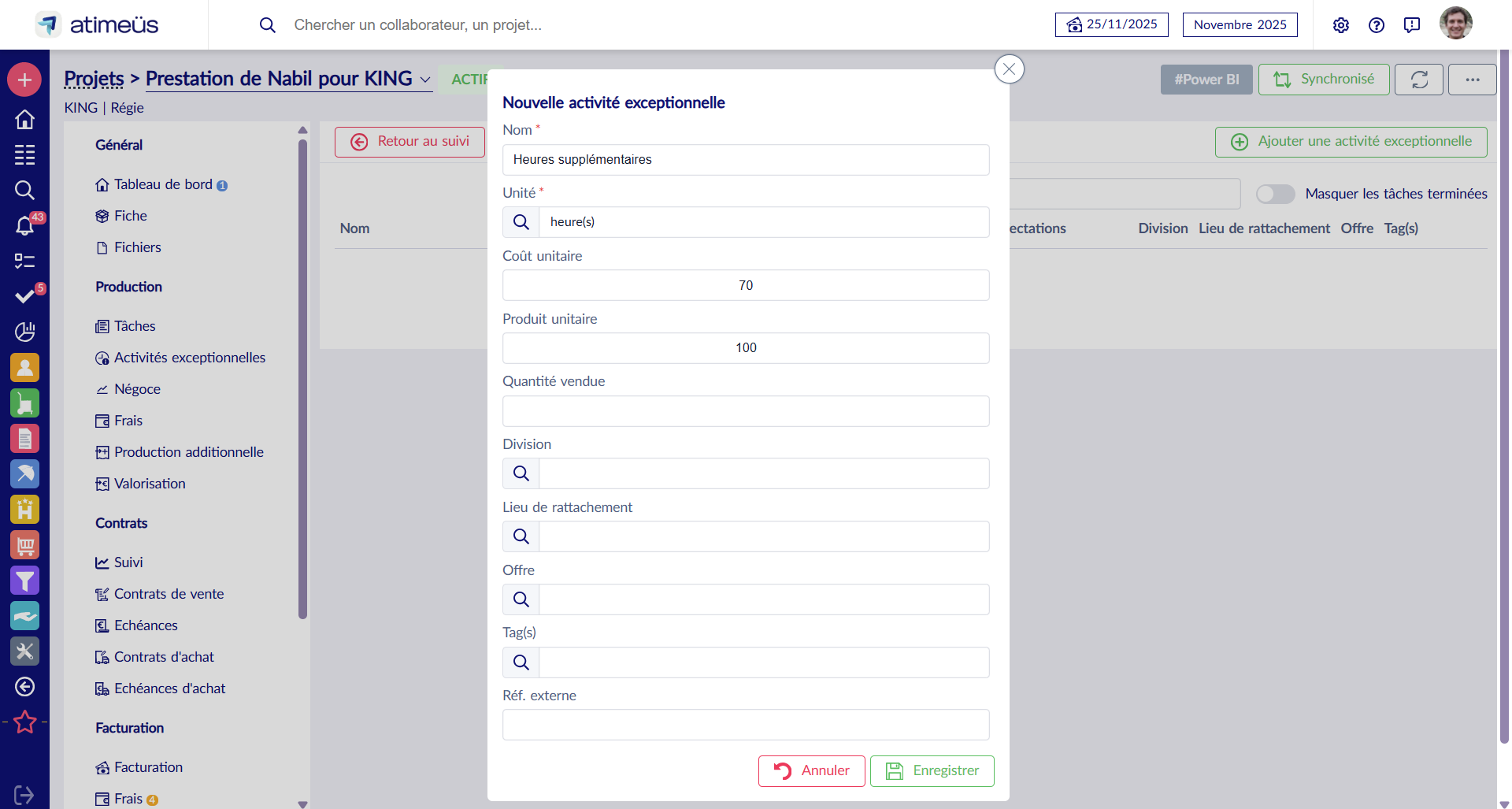
La création d'une tâche exceptionnelle a en commun avec la création d'une tâche régulière :
- Un nom
- Une quantité vendue
- Les champs du surcharge du projet : division, lieu de rattachement, offre et tags
- Une référence externe
Ensuite, comme on ne résonne plus en fraction de journée, il faut choisir l'unité de la tâche : heure(s), forfait, ticket... Et la valorisation de la tâche se basera sur :
- un coût unitaire (et non pas le CJM du collaborateur)
- un produit unitaire
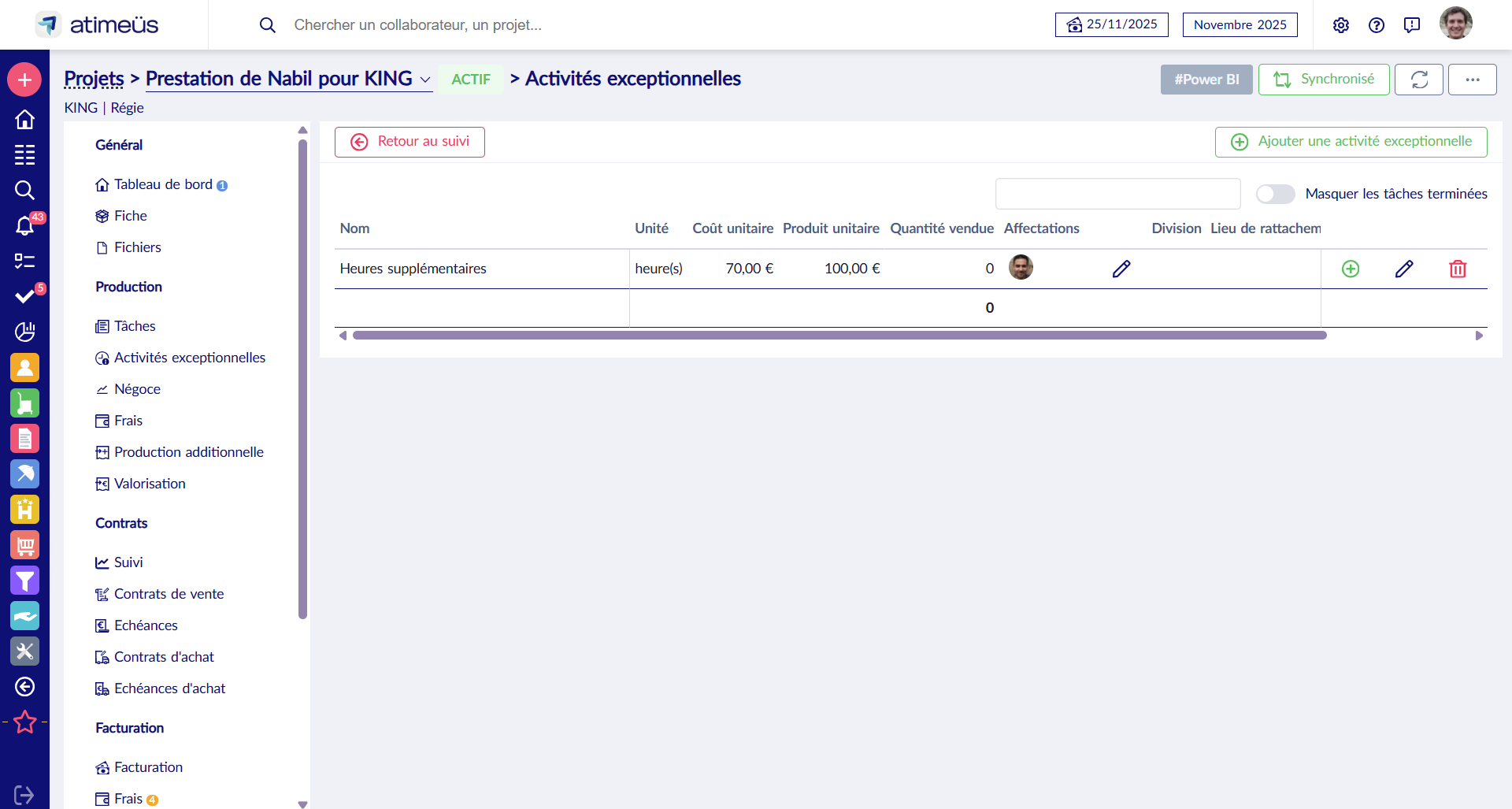
Enfin, comme pour les tâches régulières, il faut affecter le ou les collaborateurs à la tâche pour les autoriser à imputer.
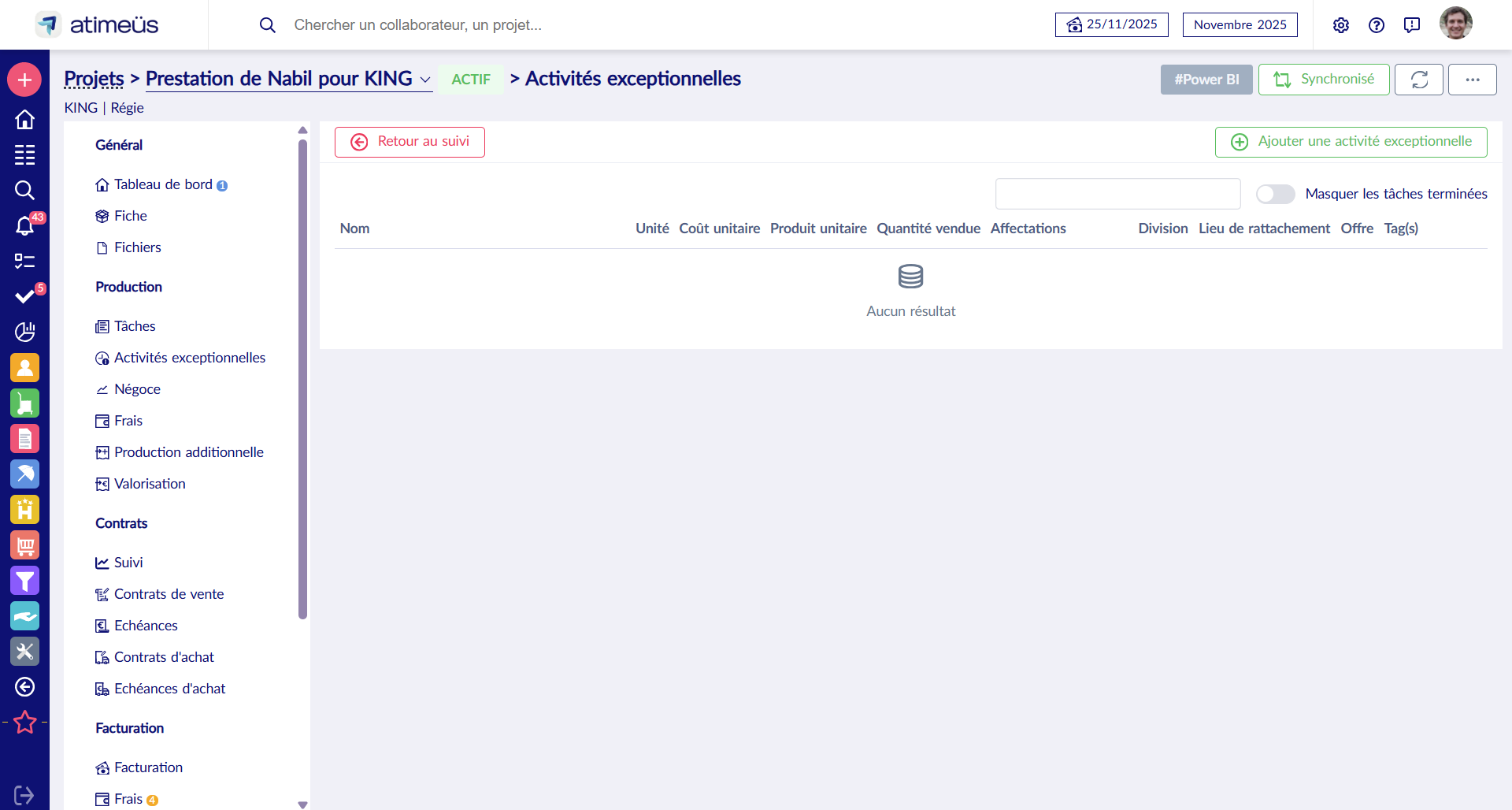
Pour ajouter une tâche exceptionnelle, il faut ouvrir l'onglet Activités exceptionnelles > Configuration des tâches du projet concerné :
- Cliquer sur Ajouter une activité exceptionnelle
- Compléter les informations de la tâche
- Affecter le collaborateur
Atimeüs ne fait pas de calcul selon le collaborateur. Le coût et le produit sont définis sur la tâche, donc il est nécessaire de créer des tâches pour les différentes configurations utiles :
- Heure supp. en semaine
- Heure supp. le weekend
- Forfait de mise en astreinte
- Ticket d'activation d'une astreinte
- ...
Imputer sur une tâche exceptionnelle
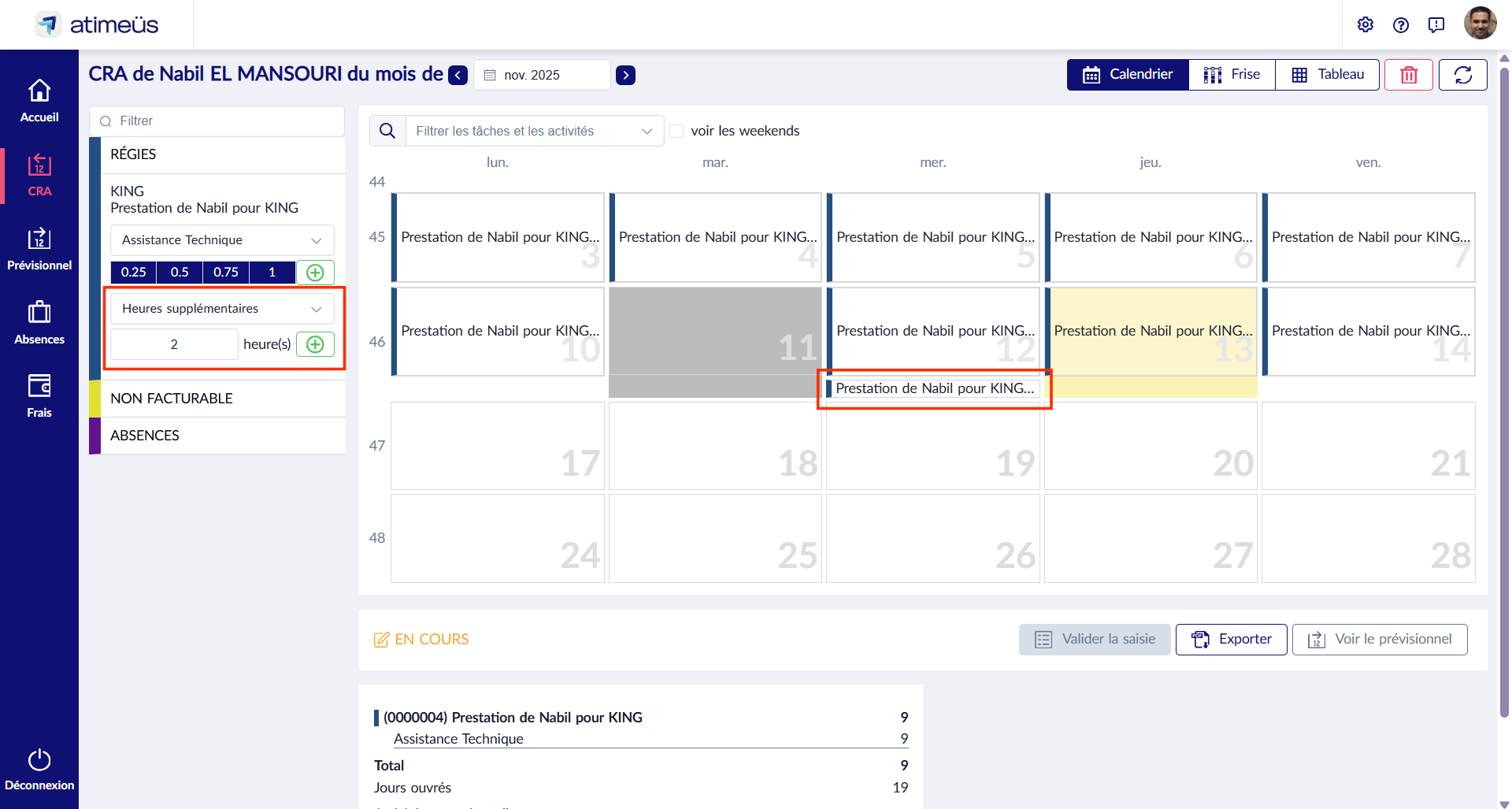
Une fois affecté, le collaborateur pourra imputer sur cette tâche exceptionnelle dans son CRA :
- En choisissant le jour concerné
- En choisissant la tâche exceptionnelle
- En renseignant la quantité (selon l'unité)
- Et en cliquant sur le bouton [+]
Un nouveau bloc viendra alors s'ajouter à la journée normale.
Valoriser une tâche exceptionnelle
Comme pour les tâches régulières, lors de la synchronisation du projet, Atimeüs :
- Valorise les imputations selon la quantité saisie, le coût unitaire et le produit unitaire
- Prépare l'échéance de facturation si la tâche génère du CA
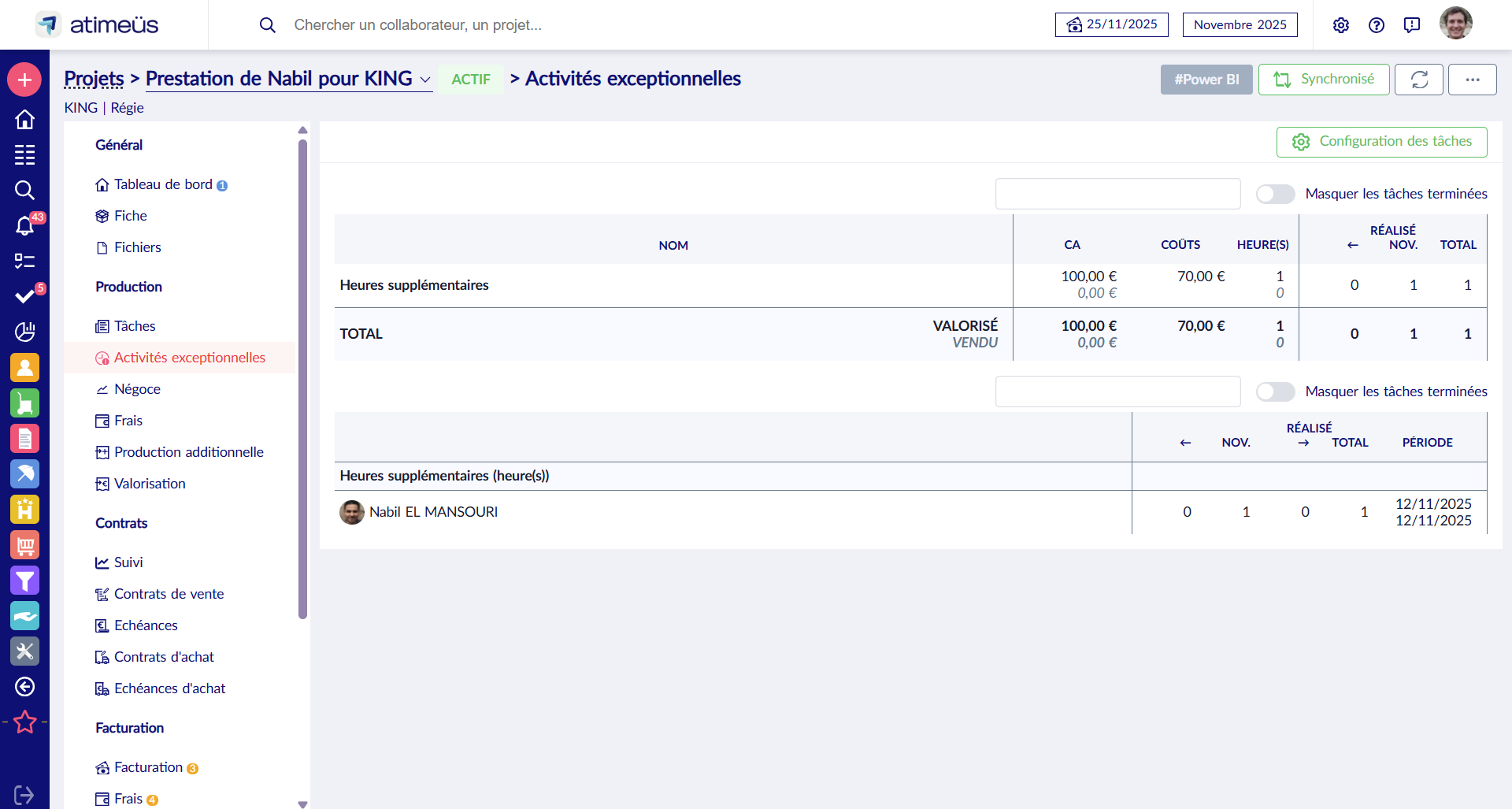
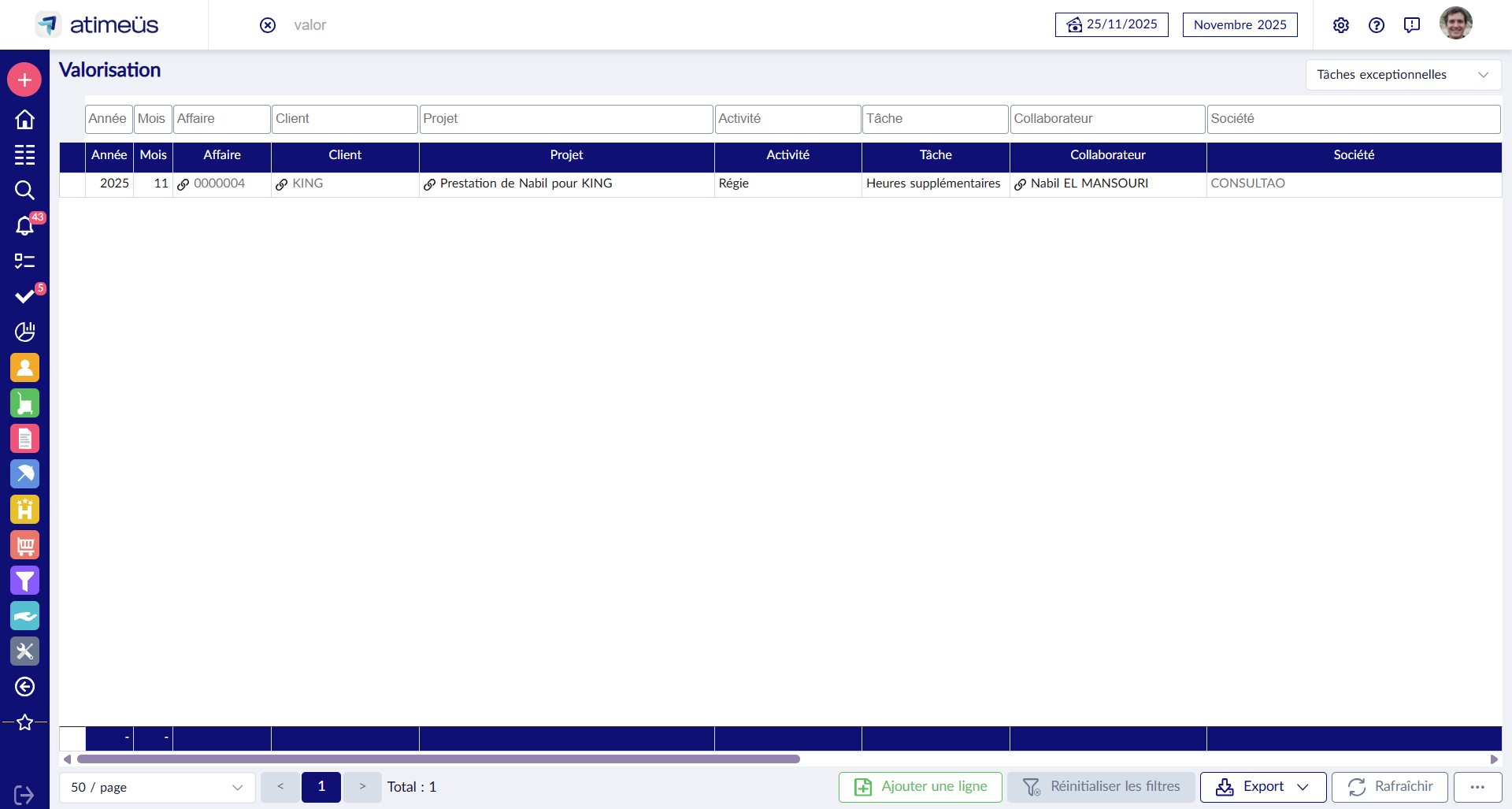
Outre l'écran de suivi sur la fiche Projet, une vue "Tâches exceptionnelles" sur la liste de la valorisation globale permet de suivre et d'exporter toutes les imputations à traiter en paie.
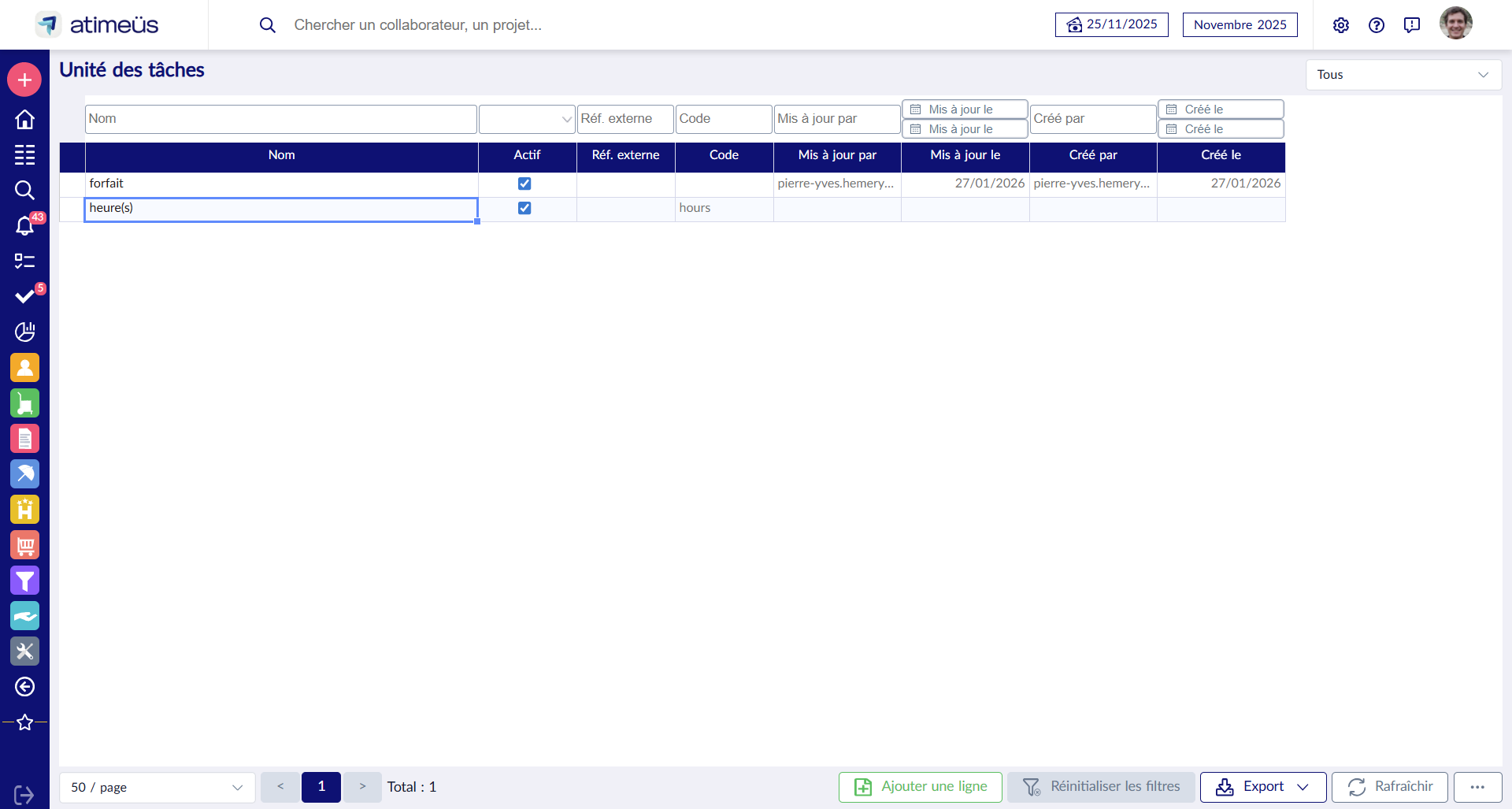
Définir les unités des tâches exceptionnelles
La liste des unités est paramétrable par l'administrateur.
Cet article a-t-il été utile ?
C'est super !
Merci pour votre commentaire
Désolé ! Nous n'avons pas pu vous être utile
Merci pour votre commentaire
Commentaires envoyés
Nous apprécions vos efforts et nous allons corriger l'article