Introduction
Vous pouvez centraliser dans Atimeüs toutes vos factures fournisseur afin de :
- Suivre les documents reçus
- Gérer l'approbation des factures
- Rattacher la facture au projet concerné
- Suivre le statut de paiement
Pour cela, il faut ouvrir le module Achats > Factures d'achat :
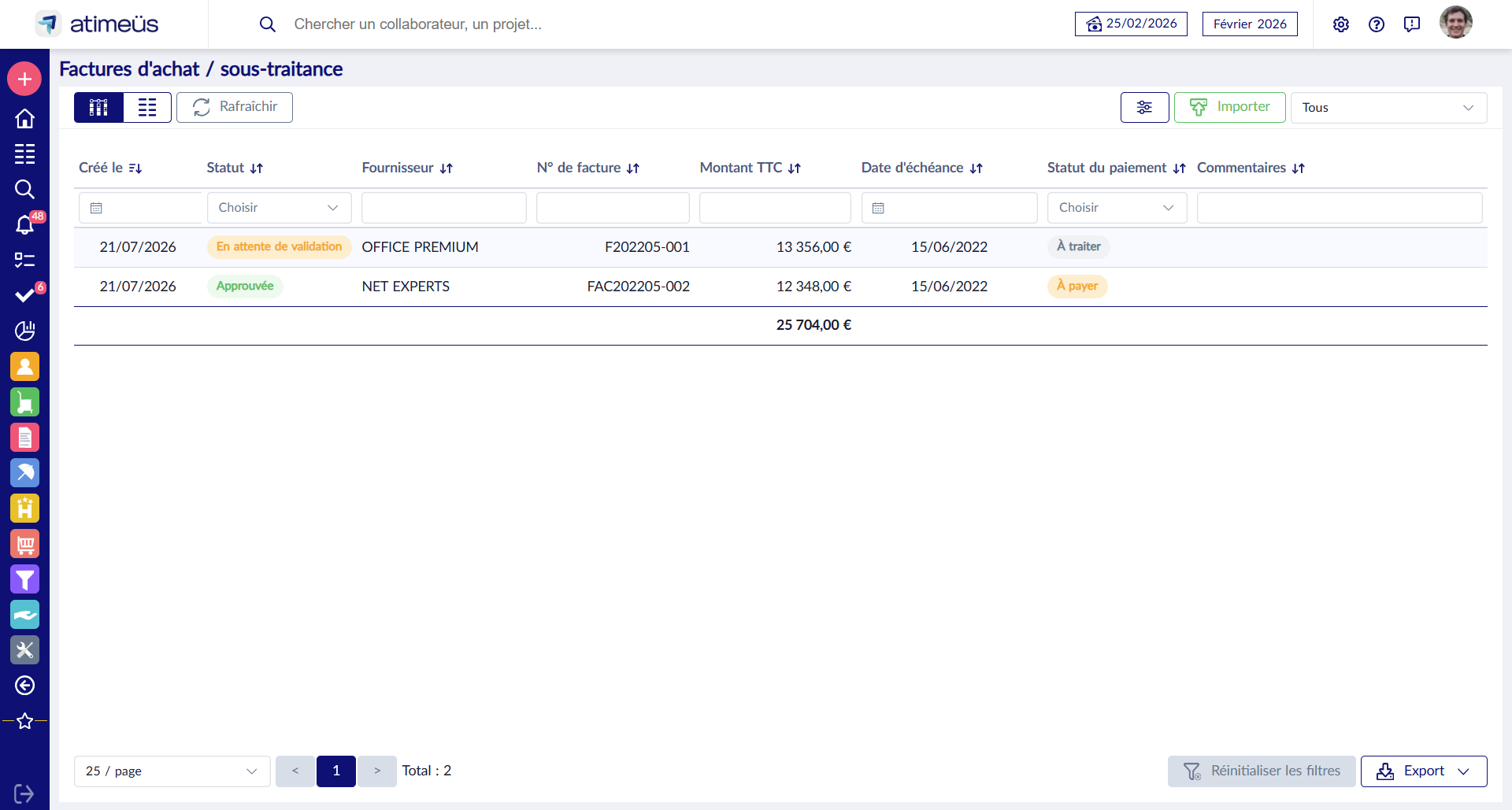
Import des factures d'achat
Vous pouvez importer les factures d'achat en cliquant sur le bouton Importer ou automatiser l'import via l'API. Le PDF est analysé automatiquement pour récupérer le contenu : fournisseur, date, n° de facture, montant, TVA... Si besoin vous pouvez toujours compléter/corriger les informations.
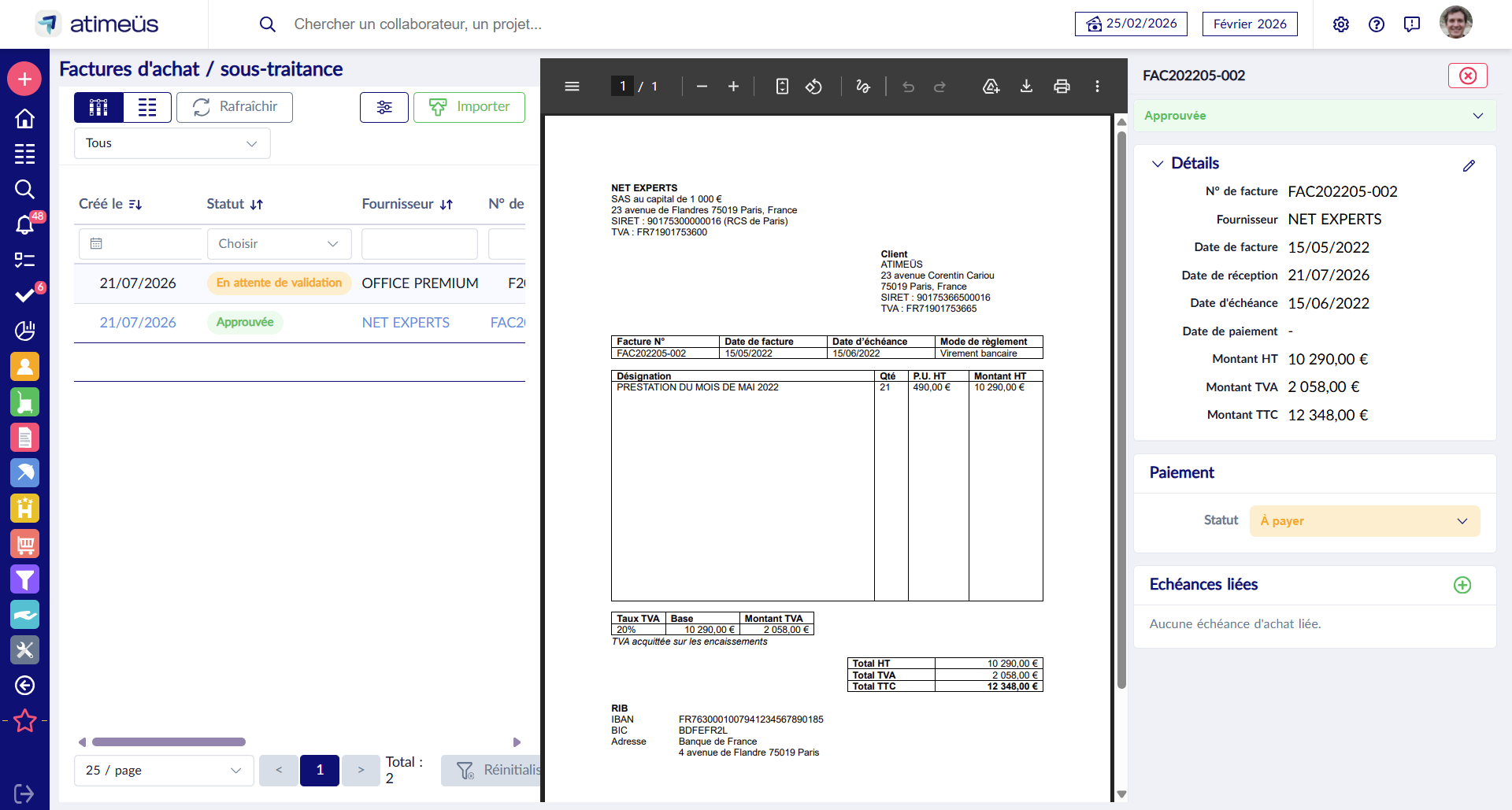
Si vous utilisez la PA Pennylane, l'import est automatique après avoir configuré le connecteur : les factures d'achat de Pennylane sont synchronisées toutes les heures.
Le bouton de téléchargement, sur chaque ligne du tableau, récupère le PDF de la facture sans l'ouvrir. La vue Factures du mois liste les factures datées du mois de clôture.
Traitement d'une facture d'achat
Statut d'approbation
La facture d'achat est marquée par défaut au statut En attente de validation.
Vous pouvez alors l'approuver ou la rejeter. En cas de rejet, il faudra obligatoirement préciser un motif.
Pour une facture électronique reçue par la PA Pennylane, le statut est transmis au fournisseur : Approuvée, Contestée ou Refusée, avec un motif obligatoire pour les deux derniers. Le changement n'est enregistré que si Pennylane l'accepte.
Échéance d'achat liée
Par défaut la facture d'achat n'est liée à aucun projet. En cliquant sur le bouton (+), un assistant vous aide à relier la facture à une échéance d'achat sur le projet concerné :
- Soit en la liant directement à une échéance existante parmi celles suggérées
- Soit en créant une nouvelle échéance sur un contrat d'achat suggéré
- Soit en créant un nouveau contrat d'achat, puis une échéance, sur un projet suggéré
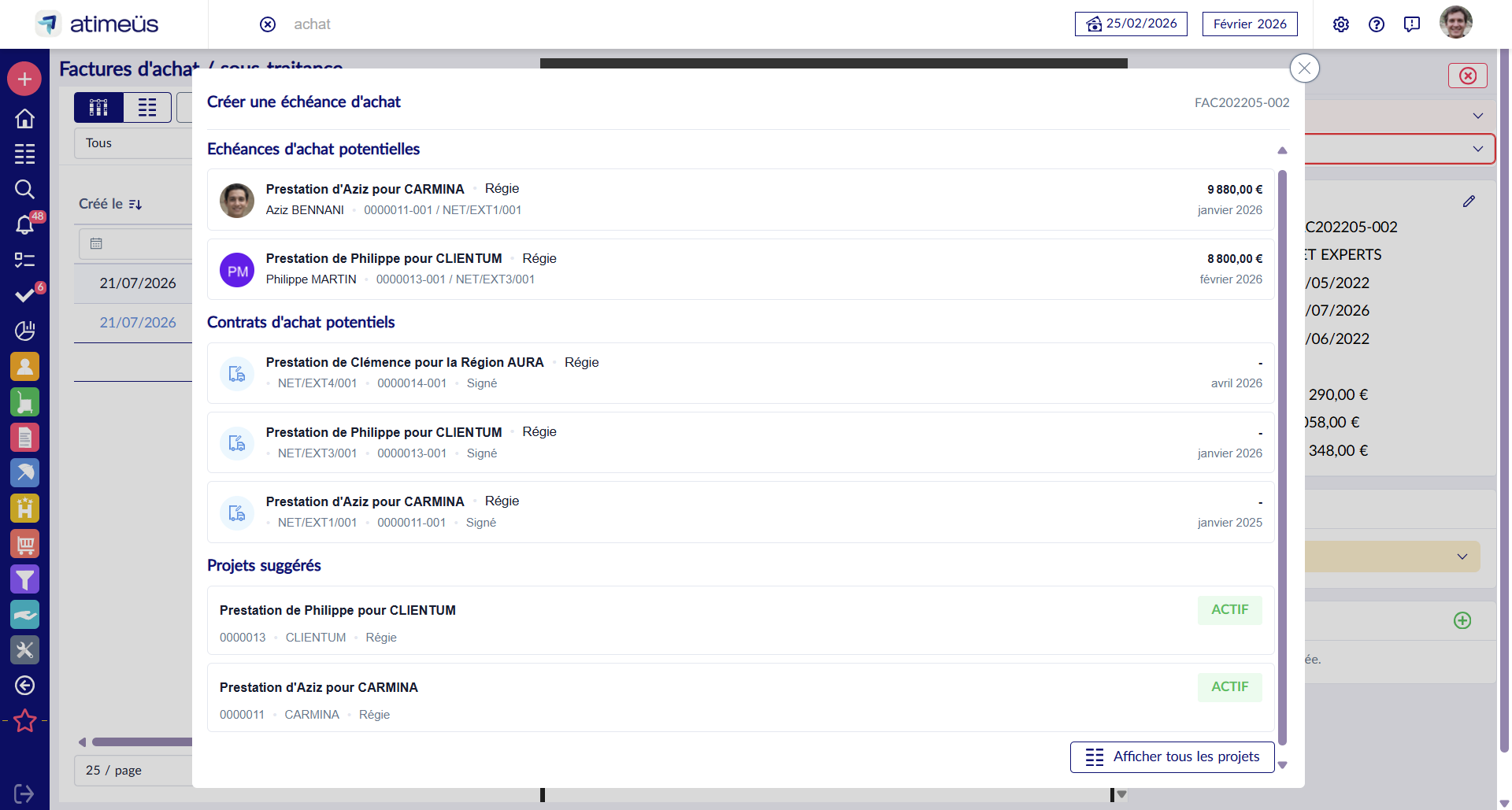
Une fois liée, l'échéance reprend les dates de la facture (émission, échéance, paiement) et ses statuts de réception et de paiement : ces champs ne se modifient plus sur l'échéance. Pour les saisir à la main, cliquer sur Délier dans les échéances liées.
Lorsqu'il s'agit d'une facture sur un contrat de négoce, l'assistant ajoute une dernière étape pour ajouter une ligne de reconnaissance du négoce sur le mois courant.
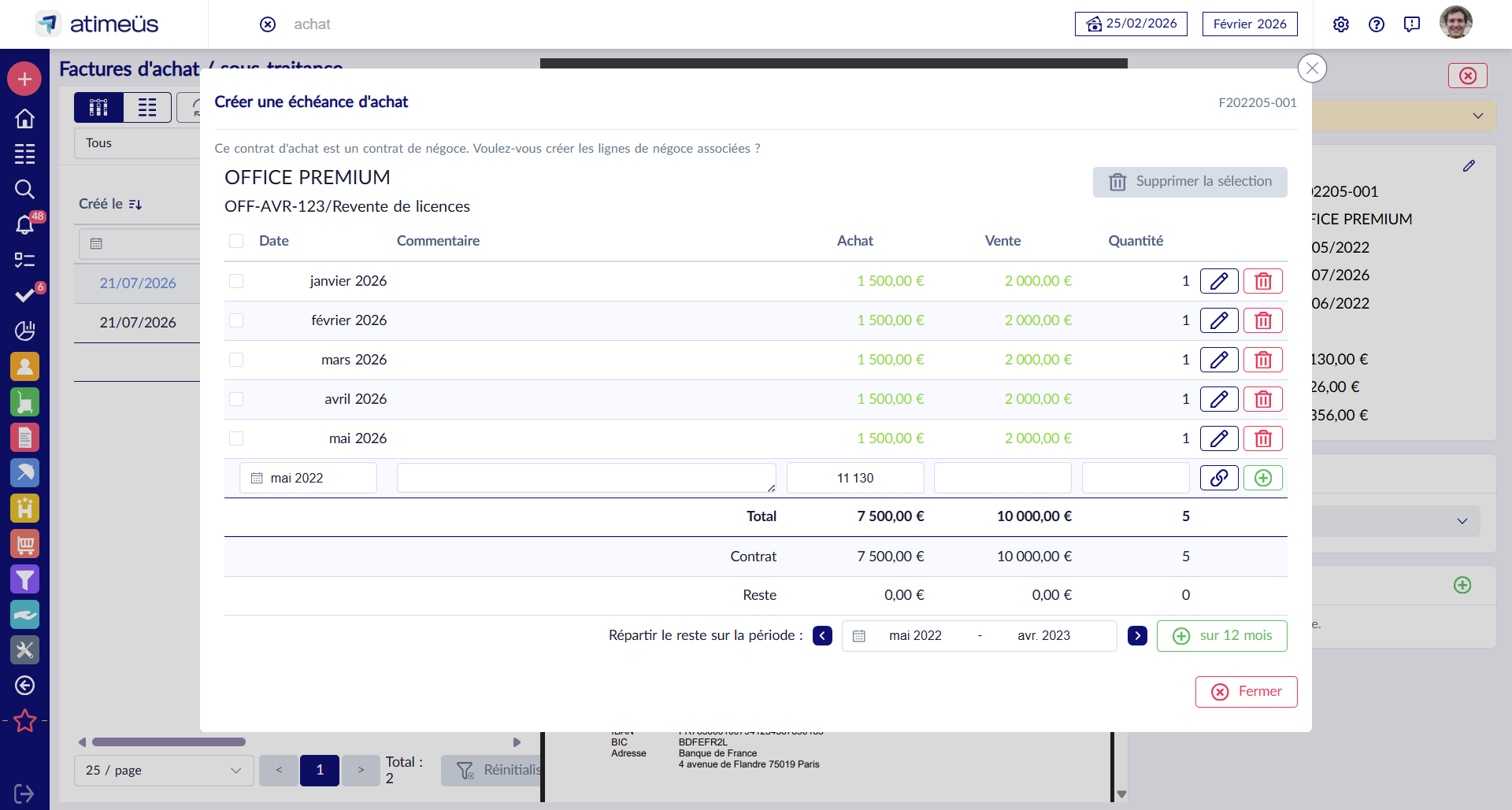
Statut de paiement
La facture d'achat est marquée par défaut au statut À traiter.
Vous pouvez ensuite faire évoluer le statut en À payer, puis Payée. Le passage en Payée demande la date de paiement (la date du jour par défaut) ; revenir à un autre statut efface cette date.
Une facture reçue de Pennylane hors facturation électronique est en lecture seule : elle est considérée approuvée et son statut de paiement suit Pennylane.
Supprimer une facture d'achat
Le bouton Supprimer se trouve en bas du panneau de détail de la facture, et demande une confirmation. La suppression est impossible :
- tant que la facture est liée à une échéance d'achat : délier d'abord l'échéance ;
- si la facture vient de Pennylane : elle se gère dans Pennylane.
Cet article a-t-il été utile ?
C'est super !
Merci pour votre commentaire
Désolé ! Nous n'avons pas pu vous être utile
Merci pour votre commentaire
Commentaires envoyés
Nous apprécions vos efforts et nous allons corriger l'article