Une tâche CRM est une action commerciale à faire : appeler un prospect, envoyer un e-mail, préparer une réunion. Elle est rattachée à une opportunité, un contact ou un client, et affectée à une personne, soi-même ou un collègue.
Créer une tâche
- Ouvrir la fiche de l'opportunité, du contact ou du client concerné, puis l'onglet Tâches.
- Choisir le type : Appel, Email, Message, Réunion ou Tâche.
- Saisir le titre, les dates et, si besoin, une description.
- Vérifier les liens : la tâche est liée à la fiche d'où elle est créée. Depuis une opportunité, elle est aussi liée à son contact et à son client.
- Choisir le propriétaire, c'est-à-dire la personne qui doit réaliser la tâche (par défaut, soi-même).
- Cliquer sur Enregistrer.
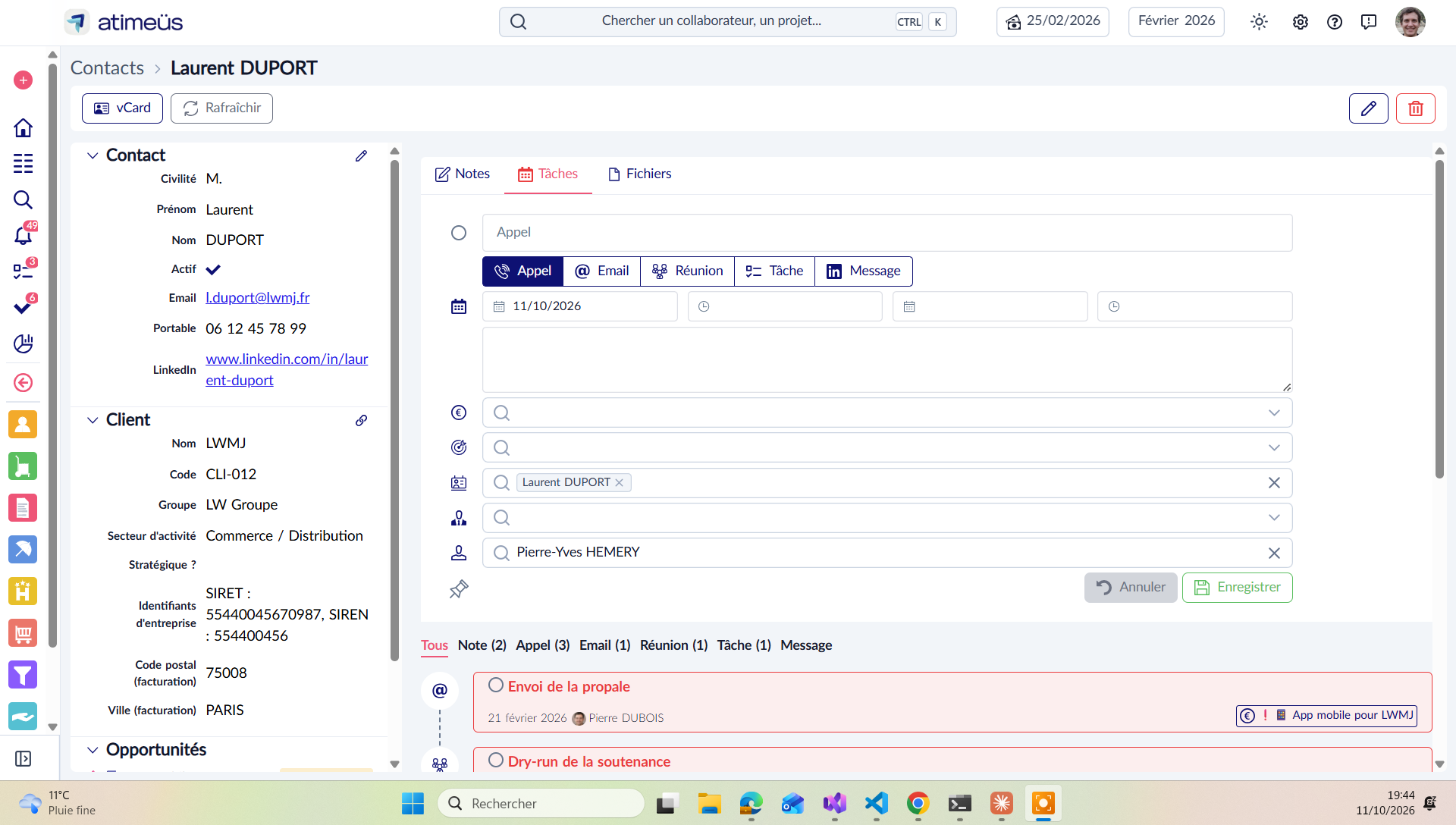
Une tâche doit être liée à au moins un élément : une opportunité, un contact, un client ou un positionnement.
Le type Note sert à garder une trace d'un échange : il s'affiche dans l'historique de la fiche, mais ce n'est pas une tâche à réaliser.
Retrouver ses tâches
- Mes tâches liste les tâches à réaliser dont on est propriétaire, toutes fiches confondues. Le compteur du menu indique celles du jour, en retard ou sans date ; une tâche datée plus tard n'y apparaît qu'à sa date.
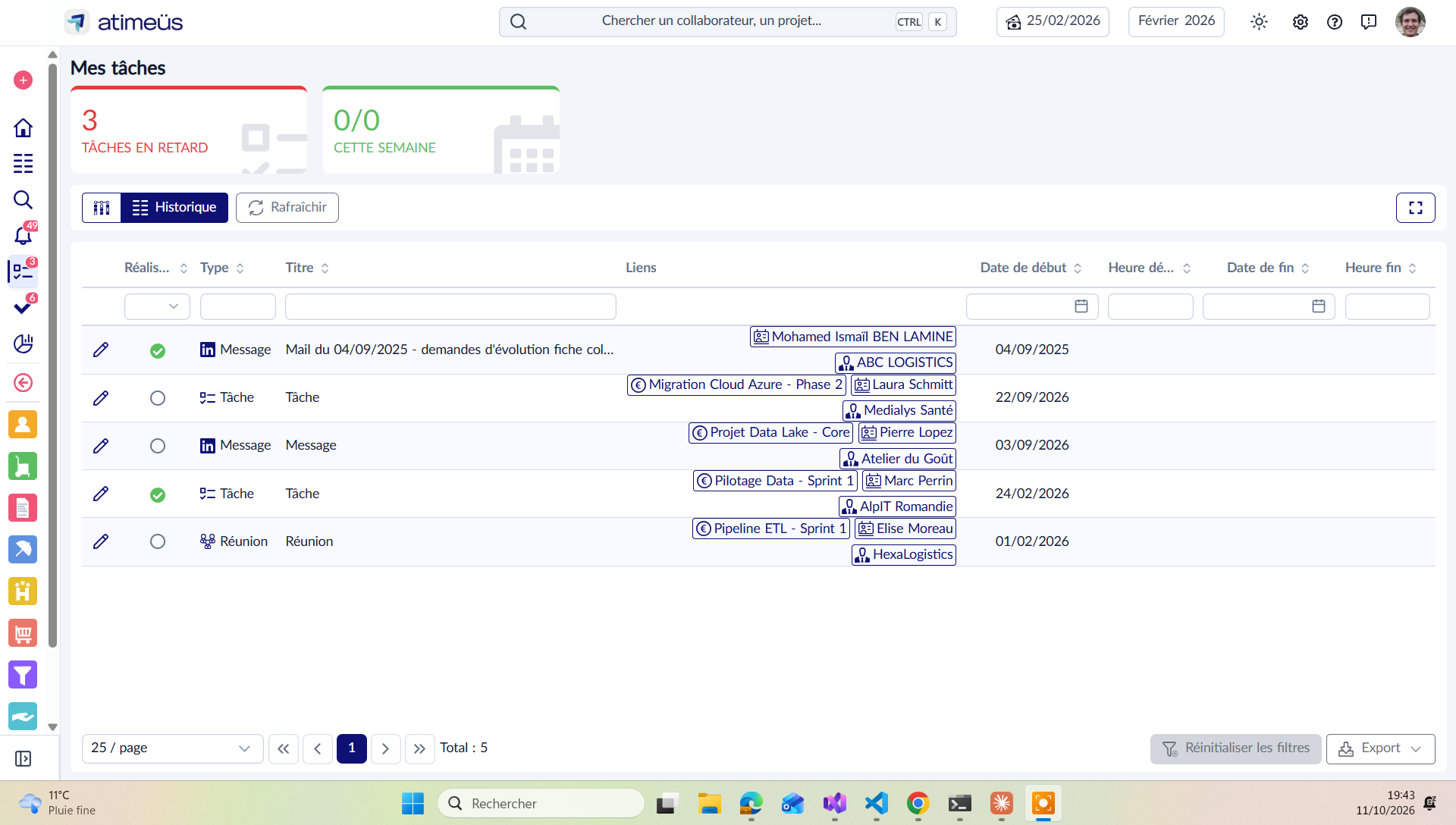
- Chaque tâche affiche ses liens : un clic ouvre l'opportunité, le contact ou le client concerné.
- Le menu CRM > Tâches liste les tâches de l'équipe, selon ses droits, avec les tâches en retard et celles de la semaine.
Une tâche affectée par un collègue
Quand un collègue crée une tâche dont on est propriétaire, ou nous la réaffecte, on reçoit un e-mail « Nouvelle tâche » avec son titre, sa description et sa date. La tâche apparaît ensuite dans Mes tâches.
Pour savoir qui l'a créée et quand, ouvrir CRM > Tâches et ajouter les colonnes « Créé par » et « Créé le » au tableau.
Cet e-mail peut être désactivé dans son profil, sous Notifications > Configuration de mes notifications, avec le réglage « Affectation sur une tâche ».
Réaliser, reporter ou réaffecter une tâche
- Cocher la tâche quand elle est réalisée : elle sort de Mes tâches.
- Pour la reporter ou la confier à quelqu'un d'autre, l'ouvrir et changer ses dates ou son propriétaire. Le nouveau propriétaire reçoit l'e-mail.
- Une tâche se supprime depuis sa fenêtre d'édition.
À savoir
- Une tâche n'est pas une alerte. Les alertes sont calculées par des règles et s'affichent dans Mes alertes ; une tâche est créée par une personne.
- Une tâche n'est visible sur une opportunité que si elle y est liée. Une tâche créée depuis la fiche d'un contact n'est liée qu'à ce contact : elle s'affiche sur le contact, pas sur ses opportunités. Pour la retrouver, partir de Mes tâches et suivre ses liens.
- Sur le pipeline des opportunités, chaque carte indique la date de la prochaine tâche planifiée.
- Créer une tâche pour un collègue suppose des droits sur les tâches CRM au-delà de ses propres tâches (niveau manager, division ou société).
Cet article a-t-il été utile ?
C'est super !
Merci pour votre commentaire
Désolé ! Nous n'avons pas pu vous être utile
Merci pour votre commentaire
Commentaires envoyés
Nous apprécions vos efforts et nous allons corriger l'article