Introduction
Les rapports dans atimeüs sont entièrement paramétrés.
Les rapports par défaut ne sont pas modifiables, mais vous pouvez les dupliquer pour ensuite les modifier.
On commence par définir la mise en page générale du rapport, puis on ajoute des blocs d'affichage pour chaque indicateur souhaité.
La liste des indicateurs disponibles n'est pas paramétrable, il faut passer par le support pour en ajouter un nouveau. Pour la consulter, vous pouvez ouvrir le lien https://mon_instance.atimeus.app/admin/indicators .
La liste des rapports se configure dans le menu Configuration > Avancée > Rapports.
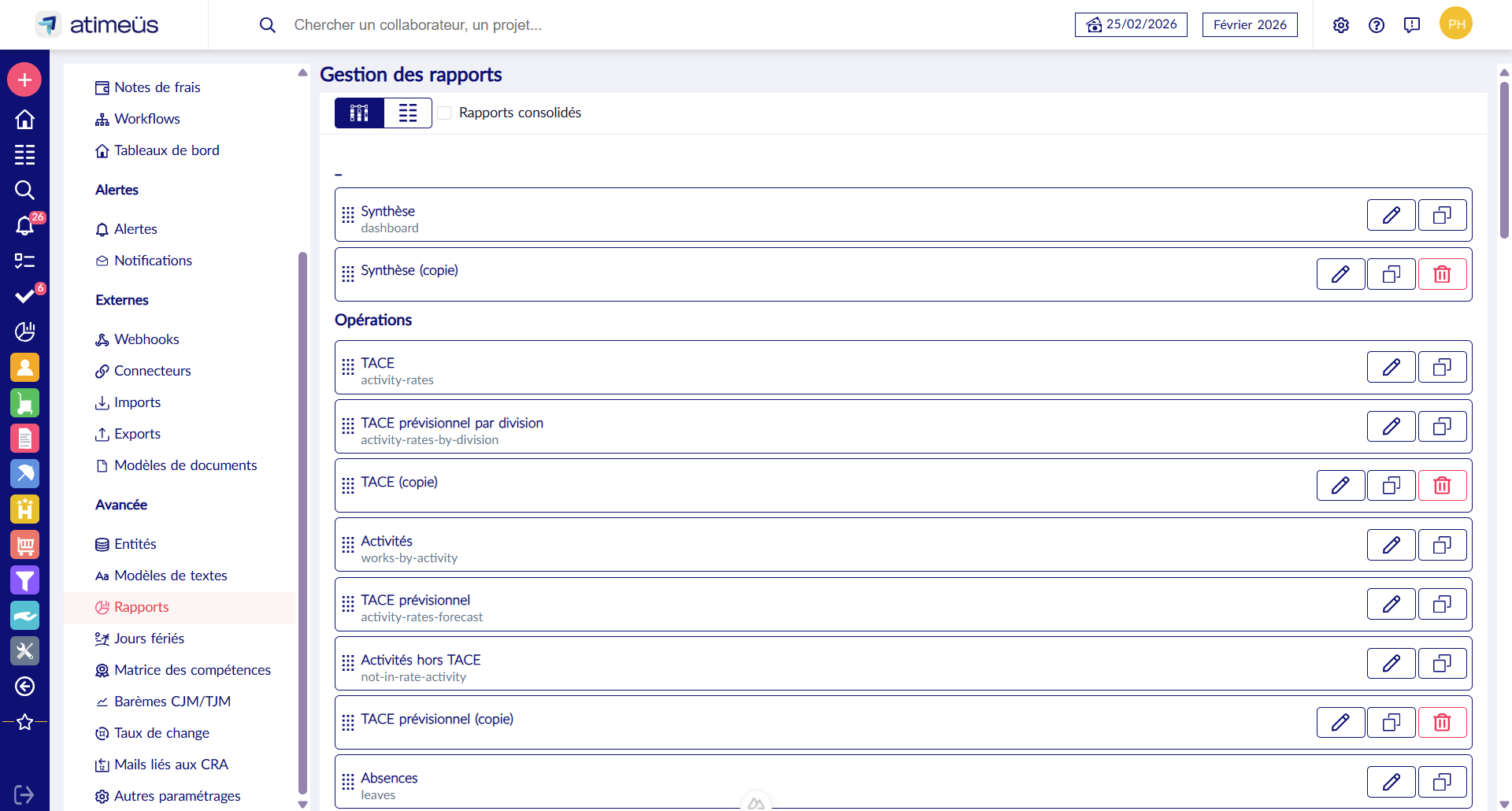
Vous pouvez notamment :
- Gérer les catégories de rapports
- Renommer les rapports
- Ordonner les rapports
- Gérer l'affichage d'un rapport : masquer, afficher pour tous, restreindre à un groupe d'utilisateurs
Mise en page
Un rapport est affiché comme une grille CSS :
- columnConfig définit les colonnes et leurs largeurs (`grid-template-columns`)
- rowConfig définit les lignes et leurs hauteurs (`grid-template-rows`)
Et chaque indicateur est positionné dans la grille avec columnStart | columnEnd | rowStart | rowEnd.
Comment lire les positions ?
Les valeurs Start et End représentent des lignes de grille CSS.
Avec columnStart = 1 et columnEnd = 2, l'indicateur occupe 1 colonne.
Avec columnStart = 1 et columnEnd = 4, l'indicateur occupe 3 colonnes.
Exemple :
- columnConfig = "1fr 1fr 1fr"
- rowConfig = "120px 250px 250px 250px"
- Dans ce cas, on a une grille de 3 colonnes et 4 lignes :
- un KPI en rowStart=1, rowEnd=1, columnStart=1, columnEnd=2 est placé dans la cellule en haut à gauche
- un graphique en rowStart=2, rowEnd=2, columnStart=1, columnEnd=4 prend toute la largeur de la ligne 2
- ...
KPI (Indicateur clé)
Affiche une valeur synthétique (taux, montant, nombre...).
| Propriété | Valeurs possibles | Description |
|---|---|---|
| type | number, percentage, currency, currencyFull | Type de valeur |
| title | Texte | Titre du bloc |
| text | Texte | Texte affiché après la valeur |
| align | right, left | Alignement |

Graphique
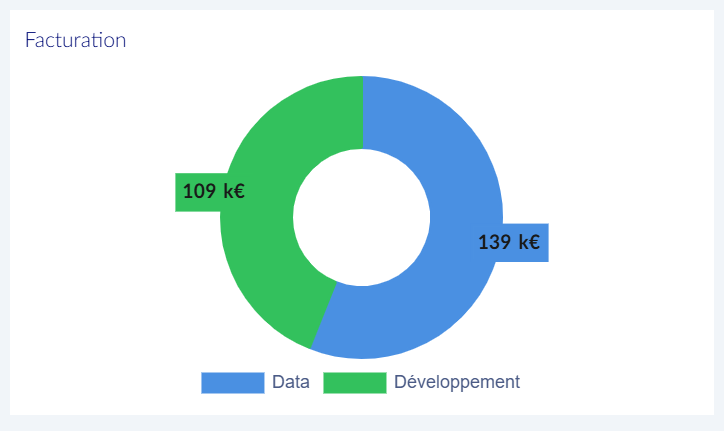
Affiche une ou plusieurs séries de valeurs en graphique (barres, lignes, camembert...).
On commence par ajouter une indicateur Graphique à la grille CSS.
| Propriété | Valeurs possibles | Description |
|---|---|---|
| title | Texte libre | Titre du graphique |
| showLegend | true, false | Affiche la légende |
| legendPosition | top, right, bottom, left | Position de la légende |
| legendAlign | Alignement de la légende | |
| horizontal | true, false | Orientation horizontale (barres) |
| stacked | true, false | Empilement des indicateurs (barres) |
Puis on lui ajoute des indicateurs.
| Propriété | Valeurs possibles | Description |
|---|---|---|
| title | Texte libre | Titre de l'indicateur (si non présent) |
| type | bar, line, pie, doughnut | Type de données (barre, ligne, camembert, doughnut) |
| valueType | number, percentage, currency, currencyFull | Type de valeur |
| order | Nombre | Ordre |
| dataLabelEnabled | true, false | Afficher la valeur en label sur le graphique |
| dataLabelAlign | top, right, bottom, left | Alignement du label |
| dataLabelAnchor | center, start, end | Ancrage du label |
| showGrid | true, false | Afficher la grille |
| axisMin | Nombre | Valeur minimum de l'axe |
| axisMax | Nombre | Valeur maximum de l'axe |
| axisOpposite | true, false | Inverser l'axe |
La représentation s'adapte au type de donnée : série ou non.

Tableau
Affiche un tableau de données.
| Propriété | Valeurs possibles | Description |
|---|---|---|
| config | JSON | Configuration du tableau (cf. ci-dessous) |
| title | Texte | Titre |
| maxHeight | Nombre | Hauteur maximale |
Le contenu du tableau est défini dans un tableau JSON avec une entrée par colonne :
| Propriété | Valeurs possibles | Description |
|---|---|---|
| prop | Texte | Nom du champ dans les données |
| label | Texte | En-tête de colonne |
| valueType | number, currency, currencyFull, percentage, text | Type de valeur (optionnel, par défaut text) |
| summaryType | sum, avg, count | Type d'agrégat (optionnel) |
| sortable | true, false | Colonne triable (optionnel, par défaut false) |
| width | Nombre ou texte | Largeur de la colonne (optionnel, valeur de CSS : 100px, min-content, auto...) |
| internalLink | Texte | Lien interne |
| internalLinkParameters | Tableau de textes | Nom des champs pour mapper les paramètres du lien interne |
| currencyField | Texte | Nom du champ contenant le code devise |
| ranges | [{ min, max, color }] | Mise en couleur conditionnelle |
| customEditorOptions | Objet | Options avancées pour l'édition |
Exemple :
[
{
    "prop":"Project",
    "label":"Projet",
    "sortable":true,
    "internalLink":"/admin/projects/{0}",
    "internalLinkParameters":["ProjectId"]
},
{
    "prop":"Division",
    "label":"Division",
    "sortable":true,
    "width":"100"
},
{
    "prop":"InvoiceTotal",
    "label":"Fact. Total",
    "sortable":true,
    "valueType":"currencyFull",
    "width":"min-content",
    "summaryType":"sum"
}
]
// affiche la valeur en color (vert) si elle est entre min et max
"ranges":[{"min": -0.01,"max": 0.01, "color": "#0f0"}]} ]
// affiche la valeur en color (rouge) si elle est négative
"ranges": [{"max": 0, "color": "#f00"}]
// affiche la valeur en rouge/vert selon la valeur du champ Target, en dessous/au dessus
"customEditorOptions": {"type": "p-threshold", "target": "Target"}
// affiche la valeur en rouge/orange/vert si elle est en dessous de target1, entre target1 et target2, au dessus de target2
"customEditorOptions": {"type": "p-threshold-2", "target1": "0.9", "target2": "1"} 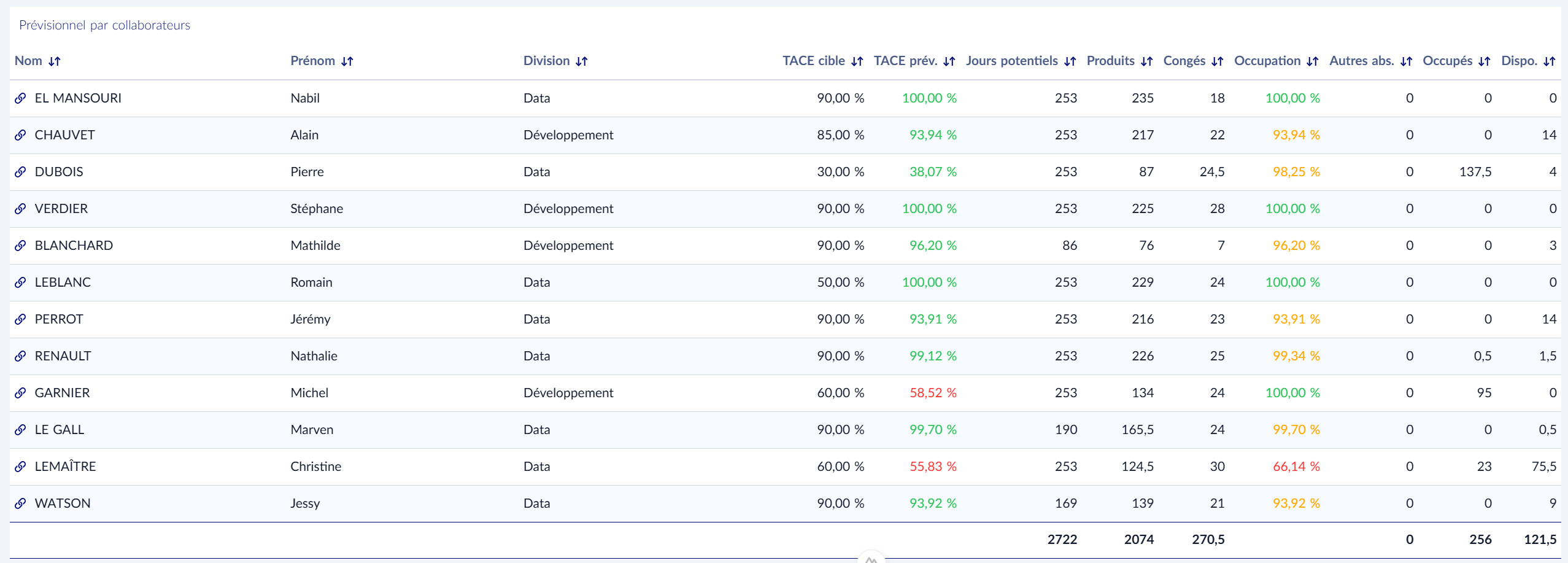
Tableau avec séries
Affiche un tableau avec plusieurs séries de données (par mois, par catégorie).
On commence par ajouter un indicateur Tableau avec séries à la grille CSS.
| Propriété | Valeurs possibles | Description |
|---|---|---|
| title | Texte | Titre |
| nameColumnWidth | Nombre ou texte | Largeur de la colonne entête |
Puis on lui ajoute un indicateur de type série.

Cet article a-t-il été utile ?
C'est super !
Merci pour votre commentaire
Désolé ! Nous n'avons pas pu vous être utile
Merci pour votre commentaire
Commentaires envoyés
Nous apprécions vos efforts et nous allons corriger l'article