Introduction
La vue Gantt facilite le pilotage du planning des tâches d'un projet. L'affichage met en évidence les périodes de chaque lot et de chaque tâche, avec une lecture rapide des chevauchements et des dates clés.
Accéder à la vue Gantt
- Ouvrir la fiche Projet
- Cliquer dans le menu sur Production > Gantt
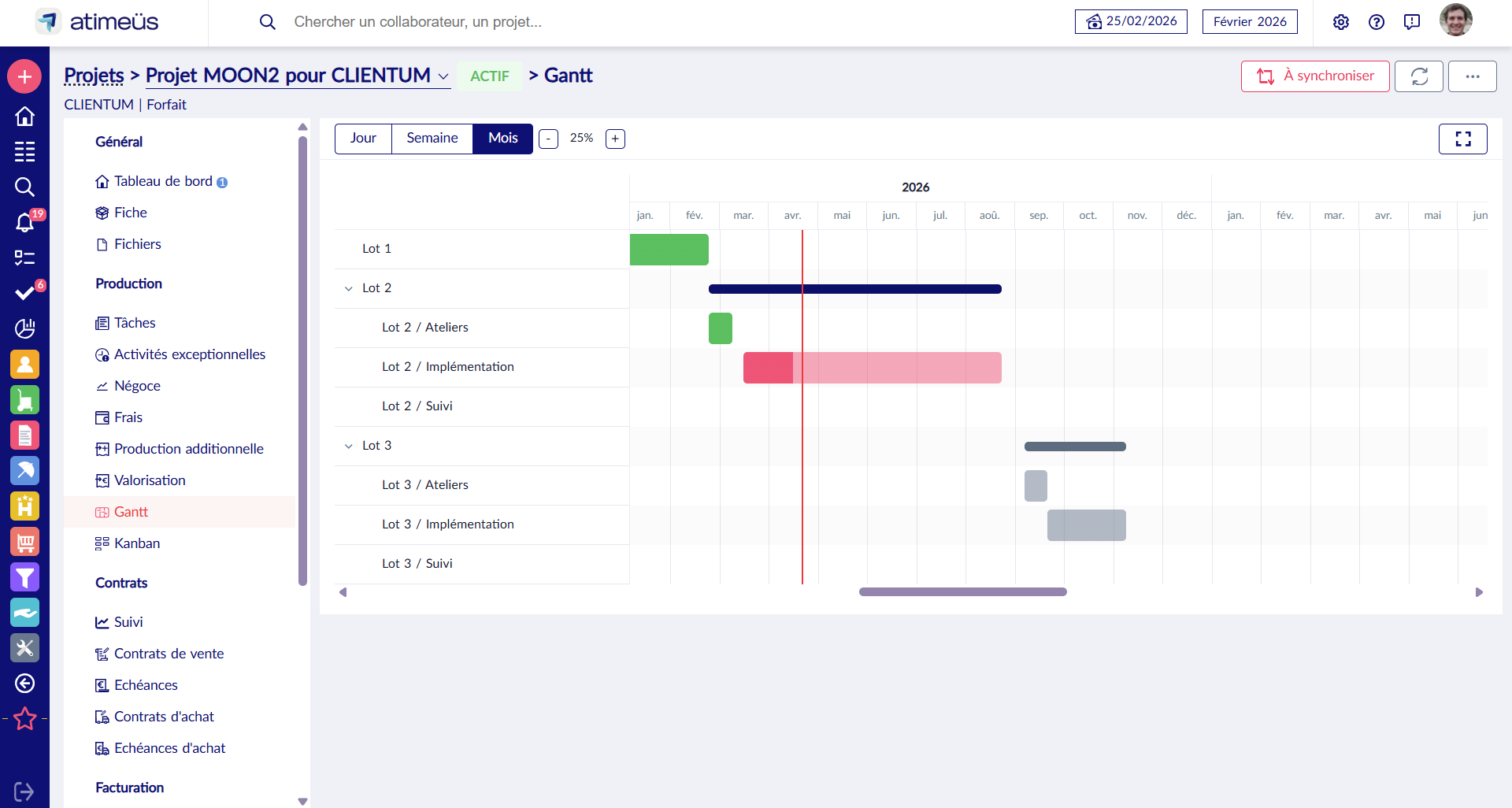
- La partie gauche affiche l'arborescence des lots et des tâches
- La partie droite affiche la frise chronologique
- Chaque barre représente la période planifiée entre une date de début et une date de fin sur la tâche
- La tâche parente synthétise la période de ses tâches enfants
Ajuster l'affichage
Changer l'échelle de temps
Le sélecteur Jour / Semaine / Mois adapte le niveau de détail de la frise.
Utiliser le zoom
Les boutons - et + ajustent le zoom du diagramme (de 10 % à 200 %).
Passer en plein écran
Le bouton d'agrandissement permet de basculer en affichage plein écran pour faciliter l'analyse de plannings volumineux.
Le zoom et l'échelle de temps sont mémorisés sur le navigateur utilisé.
Modifier les dates d'une tâche
- Pointer une barre de tâche dans la frise.
- Glisser la barre pour déplacer la période complète.
- Utiliser une poignée de bord pour allonger ou réduire la durée.
Les nouvelles dates sont enregistrées automatiquement. Les tâches parentes ne se modifient pas directement, car leurs dates se recalculent à partir des tâches enfants.
Créer une période sur une tâche non planifiée
Une tâche sans date peut recevoir une période directement dans la frise, en créant un intervalle sur sa ligne. Après création, la tâche devient planifiée et peut ensuite être déplacée ou redimensionnée.
Informations visibles au survol
Le survol d'une barre de tâche affiche une info-bulle avec :
- Le nom de la tâche
- La période planifiée
- Les indicateurs de jours consommés et vendus.
Cas particuliers et limites
- Les tâches parentes servent de regroupement et ne sont pas éditables directement dans la frise.
- Les droits peuvent limiter la modification des tâches.
Cet article a-t-il été utile ?
C'est super !
Merci pour votre commentaire
Désolé ! Nous n'avons pas pu vous être utile
Merci pour votre commentaire
Commentaires envoyés
Nous apprécions vos efforts et nous allons corriger l'article