L'objectif du CRA
Votre compte-rendu d'activité raconte tout ce qu'il s'est passé dans le mois.
Il permet entre autres choses de :
- Rendre visible et partager son activité avec son manager, le facturable comme le non facturable (avant-vente, formation, etc.)
- Suivre la production sur les différents projets
- Justifier l'activité auprès des clients
- Établir la facturation
- Déterminer le chiffre d'affaires
- Calculer la rentabilité des missions
- Alimenter la paie avec les absences du mois
- ...
Bref, c'est la donnée essentielle à une grande partie du pilotage de l'entreprise !
Il est donc crucial qu'il soit rempli par chacun chaque fin de mois en respectant le calendrier établi.
Pour cela, vous devez donc :
- Renseigner le temps passé sur le mois par activité (activités facturées ou non, absences, etc.)
- Valider votre saisie
- Selon les cas, générer le rapport de saisie PDF pour le faire signer par votre client et le renvoyer à votre entreprise.
Saisir son CRA
Pour saisir son activité du mois :
- Cliquer sur le lien "Réalisé" du menu ou le bouton "Saisir mon activité" de la page d'accueil pour ouvrir le CRA du mois courant


- Répéter les étapes suivantes pour compléter tous les jours ouvrés du mois
- Sélectionner un ou plusieurs jours
- Choisir l’activité, la tâche et la quantité à imputer sur ces jours
- Ajouter un commentaire optionnel
- Une fois le mois complété, valider sa saisie pour soumettre son CRA pour validation à son responsable
Quantités : on impute des journées ou des fractions de journée (1/4, 1/2, 3/4 ou 1). Une journée peut être répartie entre plusieurs activités, par exemple une demi-journée sur un projet et une demi-journée de formation, mais son total ne peut pas dépasser 1. Les week-ends et les jours fériés n'ont pas à être remplis.
Date limite : Atimeüs n'impose pas de date limite. Elle est fixée par votre entreprise, en général la fin du mois. Tant que votre CRA n'est pas soumis, votre responsable peut vous relancer par e-mail depuis Atimeüs.
Il existe 3 modes de saisie du CRA : Calendrier | Frise | Tableau.

Ajouter un commentaire sur un bloc de temps
Il est possible d'ajouter un commentaire en passant sa souris sur un bloc de temps. Cela ouvre la popup de modification du bloc, et il suffit alors de renseigner la zone de texte.
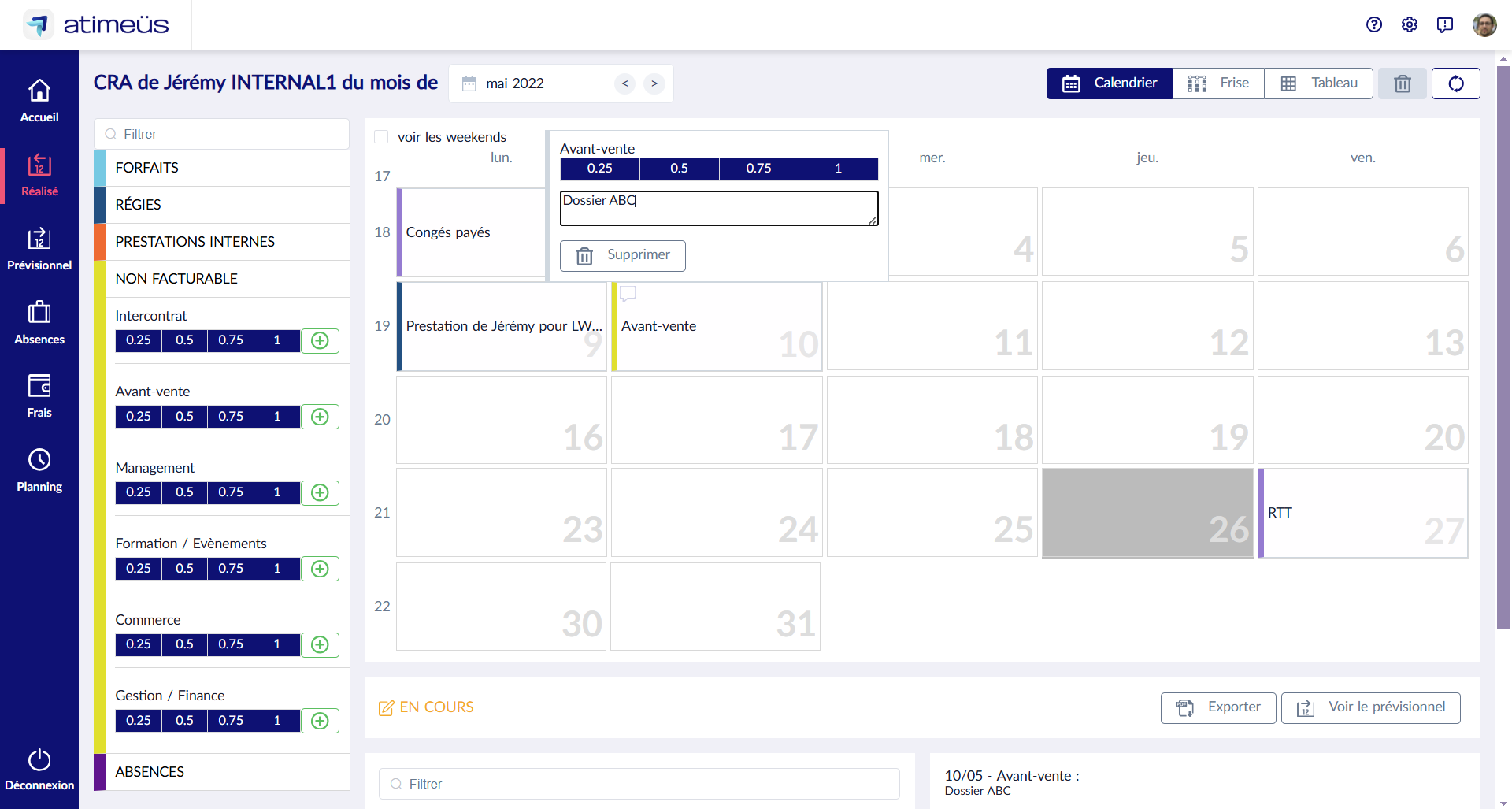
Tous les commentaires ajoutés sont listés sous le calendrier par ordre chronologique.

Vérifier les quantités saisies
Le bloc sous le calendrier résume les imputations par type d'activité et par projet. Il permet de vérifier les quantités saisies pour le mois, par rapport au nombre de jours ouvrés.
En passant la souris sur une activité ou un projet, les jours correspondants sont mis en surbrillance dans le calendrier.
Valider son CRA
Tous les jours ouvrés doivent être complétés avec une imputation sur une activité ou un projet. Un jour est considéré comme complet si la somme des imputations est égale à 1. Le CRA passe alors du statut En cours au statut Complet, et le bouton "Valider la saisie" s'affiche.

Après avoir cliqué sur "Valider la saisie", la popup de feedback s’ouvre :

- Noter de 1 à 4 (4 = très bien) les thèmes « Bien-être sur la mission », « Intérêt de la mission », « Écoute / communication managériale » et « Relation avec le client »
- Compléter avec un commentaire global (optionnel)
- Confirmer la validation en cliquant sur le bouton "Valider la saisie"
Selon le paramétrage de votre entreprise, seul le commentaire peut être demandé.
Une fois soumis, le CRA passe au statut "À valider". Il suit ensuite trois étapes :
- À valider : le CRA attend la validation de votre responsable
- Validé : votre responsable l'a validé
- Clôturé : l'administration (ADV ou contrôle de gestion) l'a intégré à la facturation et à la paie du mois
Qui valide et qui clôture dépend des droits définis dans votre entreprise.

En cas d’erreur de saisie, demandez à votre responsable de débloquer votre CRA (bouton "Débloquer"). Il repasse au statut "En cours" et vous pouvez le corriger, puis le valider à nouveau. Pendant la période de facturation, le déblocage peut être verrouillé par l’administration.
Cet article a-t-il été utile ?
C'est super !
Merci pour votre commentaire
Désolé ! Nous n'avons pas pu vous être utile
Merci pour votre commentaire
Commentaires envoyés
Nous apprécions vos efforts et nous allons corriger l'article